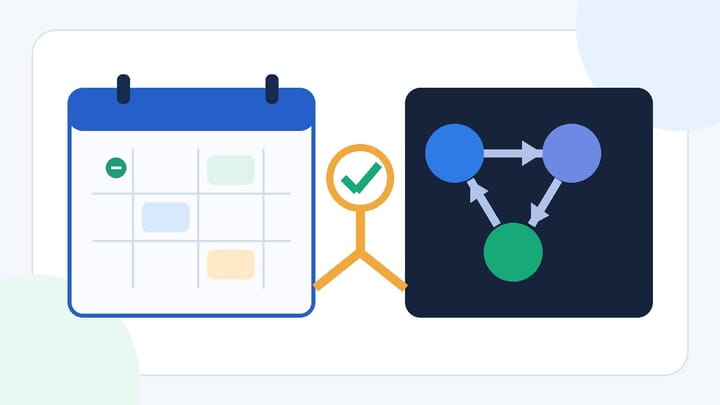
1. Usa la Extranet de Booking.com cuando tu hotel gestione esa tarifa directamente allí.
2. Usa tu Sistema de Gestión Hotelera, sistema de ingresos o gestor de canales cuando sea donde tu hotel gestione habitualmente las tarifas.
3. Cambia el precio para la habitación, el plan de tarifas, las fechas de estancia y la ocupación correctos.
4. Vuelve a abrir el calendario de Booking.com y comprueba el precio que un huésped puede reservar realmente.
Si necesitas cambiar tarifas en Booking.com, primero decide dónde gestiona habitualmente tu hotel esa tarifa. Un hotel que trabaja directamente en la Extranet de Booking.com puede editar el calendario allí. Un hotel conectado normalmente realizará los cambios habituales en su Sistema de Gestión Hotelera, sistema de ingresos o gestor de canales.
Cambiar el precio en el lugar equivocado puede hacer que vuelva a su valor anterior más tarde. También puede dejar un plan no reembolsable, un precio de ocupación, una restricción o una promoción diferentes de lo que pretendías.
Decide dónde gestiona habitualmente tu hotel la tarifa
Abre la Extranet de Booking.com y comprueba si un proveedor de conectividad está activo. Dependiendo de la cuenta, esto puede aparecer en Cuenta > Proveedor de conectividad o Cuenta > Gestor de Canales. Las etiquetas del menú pueden variar según el tipo de propiedad, permisos y versión de la interfaz.
Luego revisa el calendario. Si el precio es editable y se mantiene después de guardarlo, el hotel puede gestionar esa tarifa directamente en la Extranet. Si el campo está bloqueado, marcado como gestionado por un proveedor o vuelve a su valor anterior tras la siguiente actualización de la conexión, usa el Sistema de Gestión Hotelera, sistema de ingresos o gestor de canales conectado.
No todos los precios de una misma propiedad se gestionan en el mismo lugar. Tu gestor de canales puede enviar la tarifa estándar de la habitación mientras Booking.com aplica un descuento Genius, para móviles, por país o de campaña. Un plan no reembolsable también puede calcularse a partir de la tarifa estándar en lugar de editarse por separado.
Antes de cambiar nada, registra la propiedad, tipo de habitación, plan de tarifas, fechas de estancia, ocupación, moneda y precio actual. Esto evita que una actualización para un día entre semana afecte a la habitación equivocada o al fin de semana.
Cómo cambiar tarifas en la Extranet de Booking.com
Usa este método solo cuando la tarifa sea editable y tu hotel la gestione directamente en Booking.com.
- Inicia sesión en la Extranet y selecciona la propiedad correcta.
- Abre Tarifas y Disponibilidad o Calendario y Precios, luego elige Calendario.
- Encuentra la habitación o unidad correcta y expande sus planes de tarifas disponibles.
- Selecciona la fecha de estancia que deseas cambiar. Para varias fechas, usa el control visible de rango de fechas o de Edición masiva.
- Ingresa el nuevo precio para el plan de tarifas y la ocupación correctos; luego guarda.
- Vuelve a abrir las fechas y confirma que el nuevo importe se mantiene en el calendario.
No cambies Habitaciones a la venta cuando solo quieras cambiar el precio. Ese campo controla el inventario, no el importe por noche.
También comprueba qué representa el precio del calendario. Según tu configuración, puede ser un precio base, un precio de máxima ocupación o uno de los importes de una estructura de precios por ocupación. Otras cantidades de huéspedes pueden usar importes fijos o ajustes a partir de ese precio.
Cambia una tarifa a través del sistema conectado de tu hotel
Usa tu Sistema de Gestión Hotelera, sistema de ingresos o gestor de canales cuando sea donde el hotel gestione habitualmente las tarifas de Booking.com.
Para la fijación habitual de precios, trabajar desde un solo sistema del hotel reduce la posibilidad de que una edición manual en la Extranet sea reemplazada más tarde. El channel manager hotel de Smart Order permite al administrador actualizar las tarifas de habitaciones conectadas y la disponibilidad desde el mismo calendario operativo.
Gestiona las tarifas de Booking.com desde un solo calendario del hotel
Actualiza las tarifas de habitaciones conectadas y la disponibilidad en Smart Order en lugar de mantener calendarios separados de OTA, con un plan gratuito disponible para empezar.
Abre la propiedad y el calendario de precios correctos. Selecciona el tipo de habitación y el plan de tarifas vinculados a la oferta de Booking.com; luego elige las fechas de estancia, no la fecha de hoy, a menos que sea la fecha de estancia que deseas cambiar. Ingresa el nuevo precio y guárdalo.
Comprueba si la habitación y el plan de tarifas están activos y conectados a la oferta prevista de Booking.com. Si tu sistema muestra una advertencia clara, detente y léela antes de repetir la actualización. No cambies varias habitaciones o planes simplemente para modificar un solo precio.
Verifica tarifas derivadas, restricciones y promociones
Cambiar la tarifa estándar no garantiza que todas las ofertas de Booking.com muestren el mismo importe. Un plan no reembolsable o con desayuno incluido puede ser independiente o seguir otro plan mediante un ajuste fijo o porcentual.
Por ejemplo, si un plan no reembolsable está configurado un 10% por debajo de una tarifa estándar de $240, el precio calculado es $216. Si esa relación está activa, cambia la tarifa estándar y comprueba el resultado en lugar de intentar escribir directamente en el plan derivado.
Un precio correcto puede seguir sin estar disponible para los huéspedes cuando la habitación está cerrada, el inventario es cero o las reglas de estancia mínima, llegada, salida o ventana de reserva excluyen la búsqueda. Revisa las restricciones por separado del precio.
Las promociones también cambian el importe que ven los huéspedes. Genius, descuentos para móviles, por país, campañas y descuentos de última hora pueden aplicarse después de la tarifa base del hotel. Los impuestos, tasas, inclusión de comidas, ocupación, estado de inicio de sesión y la moneda seleccionada por el huésped pueden generar otra diferencia.
Verifica el precio que los huéspedes pueden reservar
Realiza dos comprobaciones sencillas después de cada cambio importante de tarifa.
Primero, vuelve a abrir el calendario de la Extranet de Booking.com y selecciona la misma habitación, plan de tarifas, fechas de estancia y ocupación. Confirma que el importe previsto está guardado allí.
Segundo, realiza una búsqueda en Booking.com desde la perspectiva del huésped con las mismas fechas de entrada y salida, cantidad de habitaciones, adultos y niños, moneda y condiciones de cancelación. Revisa la oferta final antes del pago sin completar una reserva.
Si el precio para el huésped difiere del calendario, compara la oferta completa. Busca una promoción activa, un plan de tarifas derivado, precios por ocupación, impuestos, tasas, inclusión de comidas o una política de cancelación diferente antes de volver a cambiar el precio base.
Arreglar una tarifa de Booking.com que no cambió
Si el campo de la Extranet no es editable, confirma si lo gestiona un sistema conectado del hotel. Si un precio manual se guarda y luego vuelve a su valor anterior, comprueba si hay una conexión de canal activa, una regla de precios programada, una edición masiva o un plan de tarifas derivado.
Si solo una habitación o un plan es incorrecto, compáralo con una oferta similar que se haya actualizado correctamente. Comprueba su habitación, estado del plan de tarifas, ocupación, moneda, restricciones y conexión. Evita enviar un cambio para toda la propiedad cuando el problema afecta solo a un producto o rango de fechas.
Si el calendario muestra la tarifa base prevista pero el huésped ve otro precio, revisa las promociones y todas las condiciones de reserva. Una oferta con descuento para el huésped no significa automáticamente que el cambio de tarifa base haya fallado.
Consejo para contactar con soporte: Proporciona al equipo de soporte de tu Sistema de Gestión Hotelera o gestor de canales los IDs de propiedad, habitación y plan de tarifas de Booking.com; fechas de estancia afectadas; marca de tiempo de la actualización y zona horaria; moneda; precios esperado y mostrado; capturas de pantalla; y el error visible completo. El proveedor debe revisar el acuse de recibo técnico y cualquier rechazo por mapeo o moneda; el personal del hotel no necesita interpretar esos registros.
¿Debería cambiar las tarifas de Booking.com en la Extranet o en el gestor de canales?
Usa el sistema donde tu hotel gestione habitualmente esa tarifa. Los hoteles conectados suelen actualizar los precios habituales de las habitaciones en su Sistema de Gestión Hotelera, sistema de ingresos o gestor de canales. Usa la Extranet para tarifas y promociones de Booking.com que se gestionen intencionalmente allí.
¿Por qué volvió a cambiar mi tarifa de Booking.com a su valor anterior?
Un sistema conectado, una regla programada, una edición masiva o una tarifa derivada pueden haber reemplazado el valor manual. Confirma dónde gestiona habitualmente el hotel ese producto antes de volver a editarlo.
¿Cambiar la tarifa estándar actualiza las tarifas no reembolsables?
Solo cuando el plan no reembolsable está configurado para seguir la tarifa estándar. Un plan independiente necesita su propio precio; un plan derivado utiliza su ajuste fijo o porcentual almacenado.
¿Por qué el precio de cara al huésped es más bajo que la tarifa del calendario?
Una promoción o una tarifa derivada pueden reducir el precio base. Compara las mismas fechas, ocupación, moneda, impuestos, tasas, comidas, términos de cancelación y estado de inicio de sesión.
