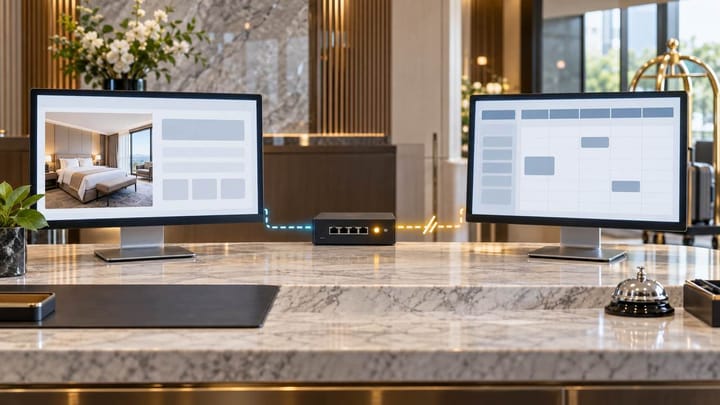
1. Confirme la reserva en la propiedad correcta de Trip.com eBooking.
2. Busque en todo el Sistema de Gestión Hotelera por número de reserva, nombre del huésped y fechas de estancia.
3. Proteja la habitación una sola vez si la reserva está confirmada y el inventario corre peligro.
4. Compruebe las advertencias visibles sobre la conexión de habitaciones sin modificar los mapeos activos.
5. Pida al equipo de soporte responsable que recupere la reserva una sola vez.
Cuando una reserva de Trip.com no aparece en su Sistema de Gestión Hotelera, céntrese primero en el huésped y la habitación. Si Trip.com eBooking muestra la reserva como confirmada, trátela como una reserva activa mientras su equipo comprueba el Sistema de Gestión Hotelera.
No pida al huésped que vuelva a reservar, no cancele el pedido de Trip.com ni solicite a varios equipos que lo recuperen al mismo tiempo. El orden más seguro es confirmar la reserva, buscar en el Sistema de Gestión Hotelera, proteger el inventario, comprobar la conexión de la habitación y enviar una única solicitud de soporte completa.
1. Confirme la reserva en Trip.com eBooking
Inicie sesión en eBooking y asegúrese de haber seleccionado la propiedad correcta. Busque en el área de reservas o pedidos utilizando el número de reserva de Trip.com. Si es necesario, busque también por nombre del huésped, fecha de reserva y fechas de estancia.
Abra la reserva y confirme:
- Estado actual de la reserva
- Fechas de entrada y salida
- Tipo de habitación, plan de tarifas y ocupación
- Precio total e instrucciones de pago
- Estado de la última modificación o cancelación
- Solicitudes especiales que afecten a la estancia
Trip.com describe eBooking como el sistema para socios de alojamiento destinado a gestionar próximas reservas, tarifas, disponibilidad e información de la propiedad. Los nombres de los menús pueden variar según la cuenta o el mercado, así que utilice el área de gestión de reservas que aparezca en la cuenta de su propiedad.
Si la reserva no aparece en eBooking, vuelva a comprobar la propiedad y el número de reserva. No cree una reserva en el Sistema de Gestión Hotelera basándose únicamente en una captura de pantalla del huésped o un correo electrónico reenviado. Si está confirmada en eBooking, registre los detalles y continúe.
2. Busque en todo el Sistema de Gestión Hotelera
No se limite a la pantalla de llegadas de hoy. Utilice la búsqueda global de reservas del Sistema de Gestión Hotelera con el número de reserva de Trip.com, el apellido del huésped, las fechas de llegada y salida y la fecha de reserva.
Amplíe el intervalo de fechas e incluya todos los estados. Compruebe los registros confirmados, pendientes, sin asignar, modificados, cancelados, archivados y duplicados. Si su cuenta gestiona más de una propiedad, busque en la propiedad correcta y compruebe después si la reserva se asignó por error a otra propiedad.
Revise también los filtros de origen, habitación, estado y permisos de usuario. Una estancia modificada puede haberse desplazado fuera del intervalo de llegada original, mientras que una reserva cancelada puede permanecer únicamente en el historial de reservas.
Si encuentra el número de Trip.com en un registro incompleto del Sistema de Gestión Hotelera, conserve ese registro. No cree una segunda reserva mientras el equipo de soporte comprueba la existente.
3. Proteja la habitación y al huésped una sola vez
Si eBooking confirma la reserva, pero no existe ningún registro en el Sistema de Gestión Hotelera, compruebe si la habitación reservada sigue disponible. Actúe de inmediato si la llegada es el mismo día, si se trata de la última habitación disponible o si la fecha está casi agotada.
Cuando falta una reserva OTA confirmada, el riesgo operativo es que el Sistema de Gestión Hotelera siga mostrando la habitación como disponible para la venta. Un channel manager hotel puede mantener las reservas conectadas y la disponibilidad de habitaciones dentro del mismo flujo de trabajo del hotel.
Mantenga juntas las reservas de canales y la disponibilidad
Gestione las reservas conectadas y el inventario de habitaciones desde un único flujo de trabajo de Smart Order, con un plan gratuito disponible para comenzar.
Utilice un único método de protección aprobado:
- Aplique una única retención temporal documentada al inventario de la habitación correcta; o
- Cree una única reserva manual claramente etiquetada en el Sistema de Gestión Hotelera si el procedimiento de su hotel así lo exige.
Añada el número de reserva de Trip.com y una nota como “registro temporal: pendiente de recuperación desde el canal”. Copie cuidadosamente las fechas, la habitación, la ocupación, el precio, las instrucciones de pago y las condiciones de cancelación. No copie datos completos de tarjetas, códigos de seguridad, contraseñas ni códigos de verificación en notas ordinarias.
No reduzca el mismo inventario por separado en eBooking, el Gestor de Canales y el Sistema de Gestión Hotelera. Asigne a un miembro del personal para que elimine o concilie el registro temporal después de la recuperación.
4. Compruebe las advertencias visibles sobre la conexión de habitaciones
Normalmente, una reserva confirmada se transfiere desde Trip.com a través de la conexión de canales del hotel hasta el Sistema de Gestión Hotelera; el personal de recepción no necesita diagnosticar cada transferencia técnica.
Abra el área de conexión de Trip.com en su Sistema de Gestión Hotelera o Gestor de Canales. Busque información visible para el personal del hotel, como una conexión inactiva, una advertencia de autorización, una habitación o un plan de tarifas sin conectar o un error reciente de reserva.
Compare la habitación mostrada en eBooking con el tipo de habitación del Sistema de Gestión Hotelera que debería recibirla. Compruebe si la habitación o el plan de tarifas se renombró, copió, sustituyó, desactivó o volvió a conectar recientemente. Los nombres similares no demuestran que dos tipos de habitación compartan el mismo inventario.
Tome una captura de pantalla y anote la hora y la zona horaria. No vuelva a conectar todas las habitaciones ni cambie una asignación activa de habitación solo para forzar la transferencia de una reserva. Un cambio general puede afectar a futuras reservas y a la disponibilidad.
5. Contacte con el equipo de soporte adecuado y recupérela una sola vez
Utilice el último lugar donde la reserva sea visible para elegir el siguiente contacto. Si la reserva no aparece en eBooking después de verificar la propiedad y el número, contacte con el soporte para hoteles de Trip.com a través de eBooking. Si está confirmada en eBooking, pero no aparece en el Sistema de Gestión Hotelera o el Gestor de Canales conectado, contacte con el proveedor de ese software. Si el Gestor de Canales puede verla, pero el Sistema de Gestión Hotelera no, contacte con el proveedor del Sistema de Gestión Hotelera.
Abra un único caso de soporte y asígnelo a un único responsable. Pida al proveedor que confirme la acción de recuperación segura para su conexión y que la realice una sola vez. No pida a Trip.com, al Gestor de Canales, al proveedor del Sistema de Gestión Hotelera y al personal de recepción que restauren la misma reserva de forma independiente.
Mantenga la protección temporal de la habitación hasta que la reserva recuperada sea visible y se haya verificado. Si faltan más reservas de Trip.com, informe inmediatamente de ese patrón en lugar de crear un registro manual para cada reserva.
6. Verifique la reserva antes de cerrar el caso
Cuando aparezca la reserva, compárela con eBooking. Confirme que solo exista una reserva operativa en el Sistema de Gestión Hotelera y que el número de reserva, el huésped, las fechas, la habitación, el plan de tarifas, la ocupación, el precio, las instrucciones de pago y el estado sean correctos.
Compruebe que la disponibilidad haya disminuido una sola vez. Concilie la retención temporal o el registro manual sin perder notas, depósitos, asignaciones de habitaciones ni tareas de recepción. Asegúrese de que el huésped no haya recibido confirmaciones, solicitudes de pago o instrucciones de acceso duplicadas.
El problema solo se considera cerrado cuando las modificaciones o cancelaciones posteriores de Trip.com pueden actualizar la misma reserva del Sistema de Gestión Hotelera.
¿Debe recepción crear una reserva manual?
Solo cuando la reserva de Trip.com esté confirmada, el huésped o la habitación corran un riesgo inmediato y el proceso aprobado de su hotel requiera un registro temporal. Etiquételo para su conciliación y asigne un único responsable.
¿Debe pedirse al huésped que vuelva a reservar?
No. Pedir al huésped que vuelva a reservar puede generar un segundo cargo o una estancia duplicada mientras la reserva original sigue activa.
¿Pueden actualizarse las tarifas mientras falta una reserva?
Sí. Una actualización reciente de tarifas o disponibilidad no demuestra que esta reserva haya llegado al Sistema de Gestión Hotelera. Compruebe la propia reserva.
¿Qué demuestra que el problema está resuelto?
Una única reserva del Sistema de Gestión Hotelera coincide con eBooking, el inventario cambió una sola vez, los controles temporales se conciliaron y los cambios posteriores permanecen vinculados a ese registro.
Información que debe proporcionar al soporte técnico
El personal del hotel no necesita interpretar registros técnicos. Recopile los datos de la reserva y pida al proveedor que los investigue.
Información para soporte: Nombre e ID de la propiedad; número de reserva de Trip.com; nombre del huésped y fechas de estancia; hora de creación o modificación de la reserva con la zona horaria; captura de pantalla del estado en eBooking; captura de pantalla de la búsqueda en el Sistema de Gestión Hotelera; advertencia visible de conexión o código de error; cualquier mensaje o número de referencia mostrado por el sistema; la última reserva de Trip.com procesada con normalidad; la retención temporal o el registro manual creado; y todos los intentos de recuperación ya realizados. Pida al soporte que identifique el último paso completado correctamente, explique la respuesta del proveedor y elija el método aprobado de reenvío o recuperación para esta conexión. Solicite una sola recuperación y compruebe después que permanezcan una única reserva en el Sistema de Gestión Hotelera y una única reducción del inventario.
No incluya datos completos de tarjetas de pago, códigos de seguridad, contraseñas de cuentas ni códigos de verificación de un solo uso en el caso.
