1. Confirmez la réservation dans le bon établissement de l'Extranet tiket.com.
2. Recherchez dans l'ensemble du Système de Gestion Hôtelière par ID d'itinéraire, nom du client et dates de séjour.
3. Vérifiez que la chambre et le plan tarifaire réservés correspondent aux produits prévus dans le Système de Gestion Hôtelière.
4. Protégez une seule fois la chambre si la réservation confirmée entraîne un risque de suroccupation.
5. Contactez l'équipe d'assistance responsable en lui transmettant un dossier complet.
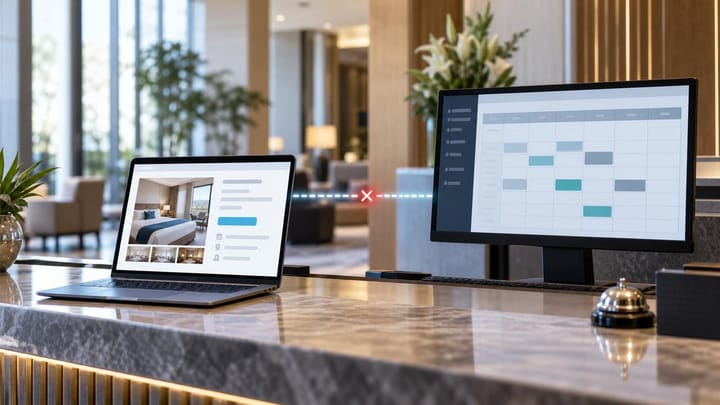
Lorsqu'une réservation tiket.com ne s'affiche pas dans votre Système de Gestion Hôtelière, commencez par la réservation, et non par l'intégration. Si le bon établissement de l'Extranet tiket.com affiche la réservation comme confirmée, considérez-la comme un séjour actif pendant que votre équipe vérifie le Système de Gestion Hôtelière et protège la chambre.
Ne demandez pas au client de réserver à nouveau, n'annulez pas la réservation tiket.com et ne laissez pas plusieurs personnes créer des dossiers de remplacement. Effectuez dans l'ordre les cinq vérifications ci-dessous.
1. Confirmer la réservation dans l'Extranet Tiket.com
Dans l'Extranet sur ordinateur, ouvrez Réservations > Rechercher des réservations. Effectuez une recherche par ID d'itinéraire ou nom du client, élargissez la plage de dates et incluez les réservations confirmées, modifiées et annulées.
Vous pouvez également consulter l'application Lignum by tiket.com. Ouvrez Réservations, choisissez l'onglet Arrivée ou Réservation, sélectionnez la plage de dates concernée, puis effectuez une recherche par nom du client ou ID d'itinéraire. L'intitulé des menus peut varier au fil des évolutions de la plateforme ; utilisez donc la fonction de recherche de réservations visible dans votre compte.
Ouvrez la réservation et confirmez les éléments suivants :
- Établissement et ID d'itinéraire
- Statut actuel de la réservation
- Dates d'arrivée et de départ
- Type de chambre, plan tarifaire et occupation
- Prix, instructions de paiement et politique d'annulation
- Dernière modification et demandes importantes du client
Si la réservation ne figure pas dans l'Extranet, vérifiez à nouveau l'établissement, la plage de dates et l'ID d'itinéraire. Ne créez pas de réservation dans le Système de Gestion Hôtelière à partir d'une simple capture d'écran du client ou d'un e-mail transféré. Si elle est confirmée, consignez les informations et poursuivez.
2. Effectuer une recherche dans le Système de Gestion Hôtelière avec plusieurs champs
Ne vous fiez pas uniquement à l'écran des arrivées du jour. Utilisez la recherche globale de réservations du Système de Gestion Hôtelière avec l'ID d'itinéraire tiket.com, le nom de famille du client, les dates d'arrivée et de départ ainsi que la date de réservation.
Étendez la recherche à tous les statuts pertinents, notamment les réservations confirmées, en attente, non attribuées, modifiées, annulées, archivées et en double. Si votre compte gère plusieurs établissements, confirmez que vous recherchez le bon hôtel, puis vérifiez si la réservation a été placée dans un autre établissement.
Vérifiez les filtres de date, de source, de chambre, de statut et d'autorisations utilisateur. Une réservation modifiée peut être sortie de la fenêtre d'arrivée initiale, tandis qu'un séjour annulé peut n'apparaître que dans l'historique.
Si l'ID d'itinéraire existe déjà dans un dossier incomplet du Système de Gestion Hôtelière, conservez ce dossier et contactez l'assistance. La création d'une deuxième réservation peut réduire deux fois l'inventaire et envoyer des messages en double au client.
3. Vérifier le type de chambre et le plan tarifaire
Une réservation confirmée passe normalement de tiket.com au Système de Gestion Hôtelière par l'intermédiaire de la connexion aux canaux de l'établissement.
Comparez le type de chambre indiqué dans l'Extranet avec celui du Système de Gestion Hôtelière qui doit recevoir la réservation. Comparez ensuite le plan tarifaire. Vérifiez la formule de repas, la politique d'annulation, l'occupation, le modèle de paiement et le prix final afin de vous assurer que les deux produits correspondent à la même offre.
Soyez attentif aux changements récents. Un type de chambre ou un plan tarifaire peut avoir été renommé, copié, remplacé, désactivé ou récemment connecté. Des noms d'affichage similaires ne prouvent pas que les bons produits sont liés.
Si le produit réservé n'est pas connecté à l'inventaire prévu dans le Système de Gestion Hôtelière, la chambre peut rester disponible à la vente alors que la réservation est absente. Un channel manager hôtel permet de gérer les réservations connectées et la disponibilité des chambres dans un même flux de travail hôtelier.
Regroupez les réservations des canaux et l'inventaire
Gérez les réservations connectées et la disponibilité des chambres depuis un seul flux de travail Smart Order, avec une formule gratuite pour commencer.
Recherchez un avertissement visible dans le Système de Gestion Hôtelière ou le gestionnaire de canaux, mais ne modifiez pas plusieurs connexions de chambres ou de plans tarifaires pour forcer le transfert d'une seule réservation. Une modification générale pourrait envoyer de futures réservations vers le mauvais inventaire ou le mauvais plan tarifaire.
4. Protéger une seule fois le client et l'inventaire
Si l'Extranet confirme la réservation mais que le Système de Gestion Hôtelière ne contient toujours aucun dossier exploitable, vérifiez si la chambre reste disponible à la vente. Agissez immédiatement en cas d'arrivée le jour même, de dernière chambre disponible ou de date presque complète.
Utilisez une seule méthode de protection approuvée :
- Placez une retenue temporaire documentée sur le bon inventaire de chambres ; ou
- Créez une seule réservation manuelle clairement identifiée dans le Système de Gestion Hôtelière si la politique de l'hôtel l'exige.
Ajoutez l'ID d'itinéraire et une note telle que « dossier temporaire — en attente de récupération de la réservation tiket.com ». Recopiez soigneusement les dates de séjour, la chambre, le plan tarifaire, l'occupation, le prix, les instructions de paiement et les conditions d'annulation. Ne placez pas les données de carte, les codes de sécurité, les mots de passe ou les codes à usage unique dans des notes ordinaires.
Ne réduisez pas séparément le même inventaire dans l'Extranet, le gestionnaire de canaux et le Système de Gestion Hôtelière. Désignez un membre du personnel pour réconcilier le contrôle temporaire lorsque la réservation connectée apparaît.
5. Contacter la bonne équipe d'assistance
Si la réservation est absente de l'Extranet après vérification de l'établissement et des critères de recherche, contactez l'assistance aux hébergements de tiket.com. Si elle est confirmée dans l'Extranet mais absente de votre Système de Gestion Hôtelière ou de votre gestionnaire de canaux connecté, contactez le fournisseur de ce logiciel. Si le gestionnaire de canaux peut voir la réservation, mais pas le Système de Gestion Hôtelière, commencez par le fournisseur du Système de Gestion Hôtelière.
Ouvrez un seul dossier d'assistance et indiquez :
- Nom et ID de l'établissement
- ID d'itinéraire tiket.com
- Nom du client et dates de séjour
- Statut de la réservation et heure de la dernière mise à jour, avec le fuseau horaire
- Capture d'écran de la réservation dans l'Extranet et capture d'écran de la recherche dans le Système de Gestion Hôtelière
- Noms de la chambre et du plan tarifaire sur tiket.com, ainsi que les produits correspondants prévus dans le Système de Gestion Hôtelière
- Tout avertissement visible et toute mesure temporaire déjà prise sur l'inventaire
Posez une question directe : la réservation d'origine peut-elle être récupérée en toute sécurité, ou l'hôtel doit-il conserver le dossier manuel temporaire ? Laissez le fournisseur responsable choisir la méthode de récupération appropriée. Les responsables de l'hôtel n'ont pas besoin de déterminer comment la connexion envoie ou récupère les réservations.
Ne demandez pas à plusieurs équipes d'assistance de restaurer la réservation simultanément. Désignez un seul responsable et consignez chaque action afin d'éviter que la même réservation soit créée deux fois.
6. Vérifier la correction avant de clôturer le dossier
Lorsque la réservation apparaît, comparez-la à celle de l'Extranet tiket.com. Confirmez qu'il n'existe qu'une seule réservation opérationnelle dans le Système de Gestion Hôtelière et que l'ID d'itinéraire, le client, les dates, la chambre, le plan tarifaire, l'occupation, le prix, les instructions de paiement et le statut sont corrects.
Vérifiez que la disponibilité n'a diminué qu'une seule fois. Réconciliez la retenue temporaire ou le dossier manuel sans perdre les notes, les acomptes, les attributions de chambres ou les tâches de la réception. Assurez-vous que le client n'a pas reçu de confirmations, de demandes de paiement ou d'instructions d'accès en double.
L'incident ne peut être clôturé que lorsqu'une modification ou une annulation ultérieure peut mettre à jour la même réservation dans le Système de Gestion Hôtelière.
La réception doit-elle créer immédiatement une réservation manuelle ?
Non. Confirmez la réservation tiket.com, effectuez une recherche dans l'ensemble du Système de Gestion Hôtelière et protégez d'abord l'inventaire. N'utilisez un dossier manuel que si la réservation est confirmée, que le client ou la chambre court un risque immédiat et que la procédure approuvée de votre hôtel l'exige.
Les tarifs peuvent-ils être mis à jour alors qu'une réservation est manquante ?
Oui. Une mise à jour récente des tarifs ou de la disponibilité ne prouve pas que cette réservation est parvenue au Système de Gestion Hôtelière. Vérifiez la réservation elle-même ainsi que la chambre et le plan tarifaire prévus.
Pourquoi la réservation est-elle absente uniquement de la liste des arrivées ?
Elle peut se trouver sous une autre date, un autre établissement, un autre statut, une autre attribution de chambre, un autre filtre de source ou un autre périmètre d'autorisation. Effectuez une recherche dans l'ensemble du Système de Gestion Hôtelière avant d'ouvrir un dossier d'assistance.
Qu'est-ce qui prouve que le problème est résolu ?
Une seule réservation dans le Système de Gestion Hôtelière correspond à celle de l'Extranet, la disponibilité n'a changé qu'une fois, les contrôles temporaires ont été réconciliés et les modifications ultérieures restent rattachées au même dossier.
