1. Conferma la prenotazione nella struttura corretta dell'Extranet di tiket.com.
2. Cerca nell'intero PMS usando l'ID Itinerario, il nome dell'ospite e le date del soggiorno.
3. Verifica che la camera e il piano tariffario prenotati corrispondano ai prodotti previsti nel PMS.
4. Proteggi la camera una sola volta se la prenotazione confermata comporta un rischio di sovrapprenotazione.
5. Contatta il team di assistenza responsabile fornendo un caso completo.
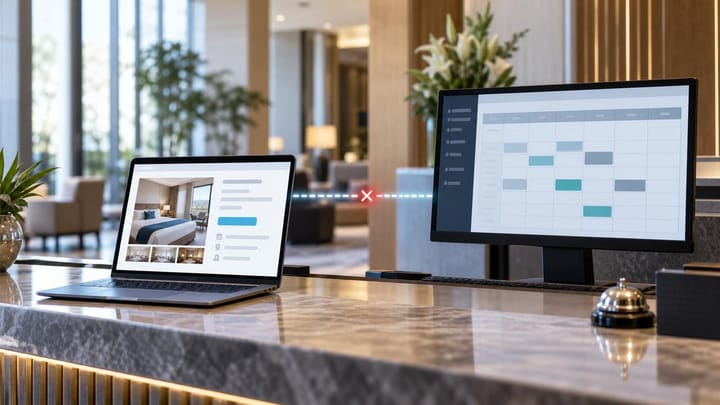
Quando una prenotazione tiket.com non appare nel tuo PMS, inizia dalla prenotazione, non dall'integrazione. Se la struttura corretta nell'Extranet di tiket.com mostra la prenotazione come confermata, considerala un soggiorno attivo mentre il tuo team controlla il PMS e protegge la camera.
Non chiedere all'ospite di prenotare di nuovo, non cancellare la prenotazione tiket.com e non lasciare che più persone creino record sostitutivi. Esegui nell'ordine i cinque controlli per hotel riportati di seguito.
1. Conferma la prenotazione nell'Extranet di Tiket.com
Nell'Extranet desktop, apri Prenotazioni > Cerca Prenotazioni. Cerca per ID Itinerario o nome dell'ospite, amplia l'intervallo di date e includi le prenotazioni confermate, modificate e cancellate.
Puoi anche controllare l'app Lignum di tiket.com. Apri Prenotazioni, scegli la scheda Check-in o Prenotazione, seleziona l'intervallo di date pertinente e cerca per nome dell'ospite o ID Itinerario. Le voci del menu possono cambiare con gli aggiornamenti della piattaforma, quindi usa la funzione di ricerca delle prenotazioni visibile nel tuo account.
Apri la prenotazione e conferma:
- Struttura e ID Itinerario
- Stato attuale della prenotazione
- Date di check-in e check-out
- Tipologia di camera, piano tariffario e occupazione
- Prezzo, istruzioni di pagamento e politica di cancellazione
- Ultima modifica e richieste importanti dell'ospite
Se la prenotazione non è presente nell'Extranet, ricontrolla la struttura, l'intervallo di date e l'ID Itinerario. Non creare una prenotazione nel PMS basandoti soltanto su uno screenshot dell'ospite o su un'email inoltrata. Se è confermata, registra i dettagli e continua.
2. Cerca nel PMS utilizzando più di un campo
Non affidarti soltanto alla schermata degli arrivi di oggi. Usa la ricerca globale delle prenotazioni del PMS con l'ID Itinerario di tiket.com, il cognome dell'ospite, le date di arrivo e partenza e la data di prenotazione.
Estendi la ricerca a tutti gli stati pertinenti, comprese le prenotazioni confermate, in sospeso, non assegnate, modificate, cancellate, archiviate e duplicate. Se il tuo account gestisce più strutture, verifica di cercare nell'hotel corretto e controlla poi se la prenotazione è stata inserita sotto un'altra struttura.
Controlla i filtri relativi a data, fonte, camera, stato e autorizzazioni dell'utente. Una prenotazione modificata potrebbe essersi spostata al di fuori della finestra di arrivo originale, mentre un soggiorno cancellato potrebbe apparire soltanto nello storico.
Se l'ID Itinerario esiste già in un record incompleto del PMS, conserva quel record e contatta l'assistenza. La creazione di una seconda prenotazione può ridurre due volte l'inventario e inviare messaggi duplicati all'ospite.
3. Controlla la tipologia di camera e il piano tariffario
Di norma, una prenotazione confermata passa da tiket.com attraverso la connessione ai canali della struttura e arriva nel PMS.
Confronta la tipologia di camera nell'Extranet con quella del PMS che dovrebbe ricevere la prenotazione. Quindi confronta il piano tariffario. Controlla l'opzione pasti, la politica di cancellazione, l'occupazione, il modello di pagamento e il prezzo finale per accertarti che i due prodotti rappresentino la stessa offerta.
Presta attenzione alle modifiche recenti. Una camera o un piano tariffario potrebbe essere stato rinominato, copiato, sostituito, disattivato o collegato di recente. Nomi visualizzati simili non dimostrano che siano collegati i prodotti corretti.
Se il prodotto prenotato non è collegato all'inventario previsto nel PMS, la camera potrebbe rimanere in vendita mentre la prenotazione risulta mancante. Un channel manager hotel può mantenere le prenotazioni collegate e la disponibilità delle camere nello stesso flusso operativo dell'hotel.
Mantieni insieme le prenotazioni dai canali e l'inventario
Gestisci le prenotazioni collegate e la disponibilità delle camere da un unico flusso operativo Smart Order, con un piano gratuito disponibile per iniziare.
Controlla se nel PMS o nel Gestore Canali è visibile un avviso, ma non modificare più collegamenti di camere o piani tariffari nel tentativo di forzare il passaggio di una singola prenotazione. Una modifica estesa può inviare le prenotazioni future all'inventario o al piano tariffario sbagliato.
4. Proteggi una sola volta l'ospite e l'inventario
Se l'Extranet conferma la prenotazione ma nel PMS non è ancora presente un record utilizzabile, controlla se la camera è ancora disponibile per la vendita. Intervieni immediatamente in caso di arrivo in giornata, ultima camera disponibile o data quasi esaurita.
Usa uno dei metodi di protezione approvati:
- Applica un'unica trattenuta temporanea documentata all'inventario della camera corretta; oppure
- Crea un'unica prenotazione manuale nel PMS, chiaramente etichettata, se la procedura dell'hotel lo richiede.
Aggiungi l'ID Itinerario e una nota come “record temporaneo—in attesa del recupero della prenotazione tiket.com”. Copia con attenzione le date del soggiorno, la camera, il piano tariffario, l'occupazione, il prezzo, le istruzioni di pagamento e le condizioni di cancellazione. Non inserire nei normali campi delle note i dati della carta, i codici di sicurezza, le password o i codici monouso.
Non ridurre separatamente lo stesso inventario nell'Extranet, nel Gestore Canali e nel PMS. Assegna a un solo membro del personale il compito di riconciliare il controllo temporaneo quando appare la prenotazione collegata.
5. Contatta il team di assistenza corretto
Se la prenotazione non è presente nell'Extranet dopo aver verificato la struttura e i dettagli di ricerca, contatta l'Assistenza Strutture di tiket.com. Se è confermata nell'Extranet ma assente dal PMS o dal Gestore Canali collegato, contatta il fornitore di quel software. Se il Gestore Canali vede la prenotazione ma il PMS no, inizia dal fornitore del PMS.
Apri un unico caso di assistenza e includi:
- Nome e ID della struttura
- ID Itinerario di Tiket.com
- Nome dell'ospite e date del soggiorno
- Stato della prenotazione e ora dell'ultimo aggiornamento, incluso il fuso orario
- Screenshot della prenotazione nell'Extranet e screenshot della ricerca nel PMS
- Nomi della camera e del piano tariffario su Tiket.com e i corrispondenti prodotti previsti nel PMS
- Qualsiasi avviso visibile e qualsiasi intervento temporaneo sull'inventario già effettuato
Poni una domanda diretta: è possibile recuperare in sicurezza la prenotazione originale oppure l'hotel deve conservare il record manuale temporaneo? Lascia che sia il fornitore responsabile a scegliere il metodo di recupero corretto. I responsabili dell'hotel non devono determinare come la connessione invia o recupera le prenotazioni.
Non chiedere contemporaneamente a più team di assistenza di ripristinare la prenotazione. Mantieni un unico responsabile e registra ogni intervento, così da non creare due volte la stessa prenotazione.
6. Verifica la soluzione prima di chiudere il caso
Quando appare la prenotazione, confrontala con l'Extranet di tiket.com. Verifica che esista una sola prenotazione operativa nel PMS e che l'ID Itinerario, l'ospite, le date, la camera, il piano tariffario, l'occupazione, il prezzo, le istruzioni di pagamento e lo stato siano corretti.
Controlla che la disponibilità sia diminuita una sola volta. Riconcilia la trattenuta temporanea o il record manuale senza perdere note, depositi, assegnazioni delle camere o attività della Reception. Assicurati che l'ospite non abbia ricevuto conferme, richieste di pagamento o istruzioni di accesso duplicate.
L'incidente può essere chiuso soltanto quando una modifica o cancellazione successiva riesce ad aggiornare la stessa prenotazione nel PMS.
La Reception dovrebbe creare immediatamente una prenotazione manuale?
No. Conferma la prenotazione tiket.com, cerca nell'intero PMS e proteggi prima l'inventario. Usa un record manuale soltanto quando la prenotazione è confermata, l'ospite o la camera corre un rischio immediato e la procedura approvata dal tuo hotel lo richiede.
Le tariffe possono aggiornarsi mentre una prenotazione risulta mancante?
Sì. Un recente aggiornamento della tariffa o della disponibilità non dimostra che questa prenotazione abbia raggiunto il PMS. Controlla la prenotazione stessa e la camera e il piano tariffario previsti.
Perché la prenotazione manca soltanto dagli arrivi?
Potrebbe trovarsi sotto un'altra data, struttura, stato, assegnazione di camera, filtro della fonte o ambito di autorizzazione. Cerca nell'intero PMS prima di aprire un caso di assistenza.
Cosa dimostra che il problema è stato risolto?
Una sola prenotazione nel PMS corrisponde all'Extranet, la disponibilità è cambiata una volta, i controlli temporanei sono stati riconciliati e le modifiche successive della prenotazione rimangono collegate allo stesso record.
