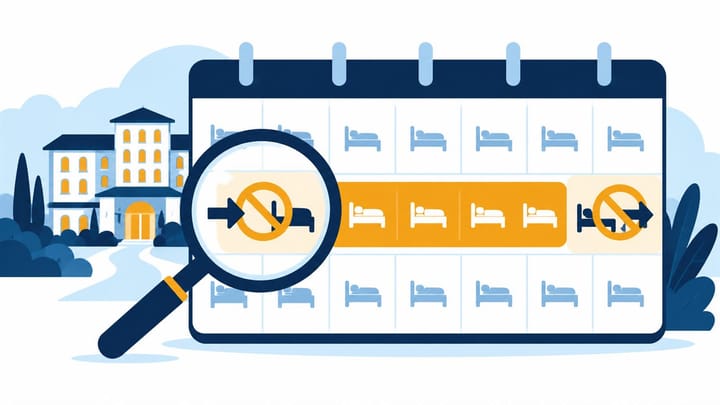
1. 制限を変更する前に、ゲストのチェックイン日、チェックアウト日、客室、宿泊人数、料金プランを正確に確認します。
2. チェックイン制限、チェックアウト制限、最低宿泊日数は、それぞれ適用の基準が異なります。まとめて確認しましょう。
3. 販売したい宿泊条件で予約できる状態に戻し、引き続き制限したい宿泊条件では予約できないことも確認します。
Booking.comの管理画面に客室在庫と料金が登録されていても、特定のゲストの宿泊日程では予約できないことがあります。原因は客室数ではなく、宿泊日程や泊数の条件にあるかもしれません。
制限を解除する前に、受け付けたい予約条件を書き出しましょう。「大人2名、金曜日にチェックイン、日曜日にチェックアウト、スタンダードダブル、キャンセル条件が柔軟な素泊まりプラン」のように具体化すると、検証に役立ちます。「週末の販売を再開する」だけでは、対象が広すぎます。
予約できなかった検索条件を記録し、制限の管理元を特定する
チェックイン日、チェックアウト日、ゲストの人数と年齢、客室数、料金プランの適用資格を同じ条件にして、再度検索します。客室そのものが表示されないのか、目的の料金プランだけが表示されないのかを記録してください。
宿泊するすべての日に、実際に販売できる在庫があることを確認します。料金プランを編集する前に、客室単位の販売停止を確認してください。客室タイプが販売停止になっている場合、1つのプランを販売開始しても予約は受け付けられません。料金の未設定や販売可能な客室数がゼロの状態は、最低宿泊日数の制限を解除しても解消しません。
次に、これらの制限をBooking.comの管理画面で管理しているのか、連携しているホテル管理システムとチャネルマネージャーで管理しているのかを特定します。システムを連携している施設では、具体的にどの制限を連携先で管理しているかを確認してください。両方のシステムで競合する変更を行わないようにしましょう。
現在の設定と、意図している販売ルールを記録しておきます。イベントに合わせて意図的に設けた制限は、短期滞在を受け付けないからといって設定ミスとは限りません。ホテルが受け付ける予約条件を変更する前に、承認を得てください。
制限の設定が分散していると、スタッフが対象を取り違えて修正してしまうことがあります。チャネルマネージャーで紐づく客室と料金を確認してから、対応しているチャネル設定を変更しましょう。Smart Orderでは、客室料金、空室状況、連携先の予約を同じ業務フローで管理できます。似た名称から推測する手間を省き、販売したい条件と正しい共有在庫をチームで照合できるため、確認作業を効率化できます。
制限対象のプランに紐づく客室を確認
チャネルの制限を変更する前に、紐づく客室在庫と料金を確認しましょう。その後、販売したい宿泊条件でBooking.comから予約できるかを検証します。
実際の日程に照らしてBooking.com管理画面の制限を確認する
以下の架空の週末を例に、検索で予約できない理由を確認しましょう。いずれの例も、十分な在庫と有効な料金が設定されており、ほかに予約を妨げる条件がないことを前提としています。
CTAはチェックインを制限するもので、その日を含むすべての宿泊を制限するものではありません
CTAは、チェックイン不可を意味します。土曜日にチェックイン制限を設定すると、土曜日から始まる新規の宿泊は受け付けられません。ただし、この制限だけでは、金曜日にチェックインして土曜日の夜も滞在する宿泊は制限されません。
販売したい日程が金曜日から日曜日までの場合、土曜日のチェックイン制限を解除しても状況が変わらないことがあります。金曜日のチェックイン設定と、その宿泊に適用されるほかの制限を確認してください。
CTDはチェックアウト日に適用されます
CTDは、チェックアウト不可を意味します。日曜日にチェックアウト制限を設定すると、日曜日の夜が宿泊日程に含まれていなくても、日曜日にチェックアウトする条件では予約できません。
金曜日から日曜日までの検索では、金曜日と土曜日の夜に宿泊します。日曜日がチェックアウト不可の場合、この日程では予約できなくても、金曜日から月曜日までなら予約できることがあります。日曜日のチェックアウト制限と、日曜日の夜の客室在庫の販売停止を混同しないようにしましょう。
最低宿泊日数にはチェックイン日基準と滞在日基準があります
MinLOSは、最低宿泊日数を意味します。金曜日のチェックインに対して最低3泊を設定すると、金曜日から日曜日までの2泊の宿泊は受け付けられません。
滞在日基準の最低宿泊日数は、適用の仕組みが異なります。チェックイン日がそれ以前であっても、制限対象日に宿泊する場合に適用されます。土曜日の宿泊に最低3泊の条件が適用されていると、金曜日のチェックインに必要な最低宿泊日数が1泊でも、同じ金曜日から日曜日までの検索では予約できないことがあります。
泊数だけでなく、どの日を基準に適用される制限なのかを確認してください。ゲストが実際に宿泊する日に適用される制限と、チェックイン日を基準とする制限は異なります。また、チェックアウト日は宿泊日数に追加されません。
個々の制限が妥当でも、組み合わせによって販売できなくなることがあります
同じ宿泊に最低3泊と最大2泊の条件が適用されると、条件を満たす泊数が存在しなくなります。CTAを解除しても、この競合は解消しません。
対処する際は、カレンダー全体の制限を解除するのではなく、承認された範囲で競合する制限に必要最小限の修正を加えます。更新が受け付けられたという通知は、設定が保存または送信されたことを示すものであり、変更後の条件の組み合わせでゲストが予約できることを保証するものではありません。
必要な制限を維持しながらカレンダーを修正する
ホテルで通常使用している編集用のシステムを使います。Booking.comの管理画面では、対象施設のカレンダーを開き、該当する客室、料金プラン、制限の設定項目を探します。画面構成や利用できる設定項目は、アカウントやカレンダーの表示形式によって異なります。
- 制限の適用基準に応じて、チェックイン日、実際の宿泊日、チェックアウト日など、対象となる日付を正確に選択します。
- 編集対象が客室タイプなのか、特定の客室と料金プランの組み合わせなのかを確認します。
- 保存されているチェックイン制限、チェックアウト制限、最低宿泊日数、最大宿泊日数を、承認済みの販売条件と照合します。
- 競合している値または販売停止の設定だけを変更します。保存する前に、変更が適用される期間を確認します。
- そのシステムの所定の手順で保存し、カレンダーを開き直して、未保存の入力内容ではなく保存済みの値を確認します。
設定項目が利用できない場合は、販売チャネルの管理責任者からBooking.comまたはシステム連携事業者に、対応している設定方法を確認してもらいましょう。チェックインのみの制限を全面的な販売停止で代用したり、項目をクリアするために根拠のない値を入力したりしないでください。
販売条件を広げる前に、フロントデスクの予約カレンダーで実際の予約状況や客室の利用予定を確認しましょう。メンテナンス中の客室や満室の日を見落としたまま、意図的に設定した制限を緩和しないでください。
最安値だけでなく、関係する各料金プランを確認する
キャンセル条件が柔軟な素泊まりプランと朝食付きプランでは、検索結果が異なることがあります。ゲストが実際に予約しようとしているプランについて、予約可能な日付、宿泊人数、適用条件を照合してください。
別の料金を基準に算出される料金の場合は、どの制限が引き継がれ、どの制限が個別に管理されているかを確認します。料金が連動していても、すべての制限が同じとは限りません。無関係なプランの販売を開始するのではなく、適用元となる親プランと対象のプランを確認してください。
プロモーションにも、適用可能な基本プランと、プロモーション自体の有効な条件が必要です。適用される制限によって予約できない宿泊を受け付けるために、割引で回避しようとしないでください。
意図して設けた条件の違いは維持します。キャンセル条件が柔軟なプランは2泊から、プロモーションプランは3泊から受け付けたい場合、2泊の検索ではプロモーション料金を表示させるべきではありません。目指すのは、すべての設定を同じにすることではなく、わかりやすい販売条件にすることです。
予約を受け付ける条件と制限する条件の両方を検証する
保存済みの設定を開き直して確認した後、最初と同じ条件で再度検索します。目的の客室と料金プランが、想定した料金、宿泊人数、食事、キャンセル条件で選択できることを確認してください。
次に、引き続き予約できないはずの条件でも検索します。承認済みの最低宿泊日数が3泊なら、ほかの関連条件をすべて同じにして、3泊は予約可能、2泊は予約不可となることを検証してください。別の正当な制限によって3泊の検索でも予約できない場合は、確認対象の制限だけを切り分けて検証できる条件を選びます。
ホテルの直接予約エンジンで検索して予約できても、Booking.comで同じ制限が適用されていることの証明にはなりません。Booking.com上の対象プランを直接確認してください。
保存済みの設定が正しく見えるのに、目的の検索条件で予約できない場合は、客室とプランを特定できる正確な情報、日付、宿泊人数、想定する販売条件、保存済みの制限、検証時刻をサポートに伝えてください。残る原因を調査している間も、必要な制限は維持します。販売したい条件で予約でき、販売を制限すべき日付や宿泊パターンが引き続き制限されていることを確認してから、対応を完了しましょう。
