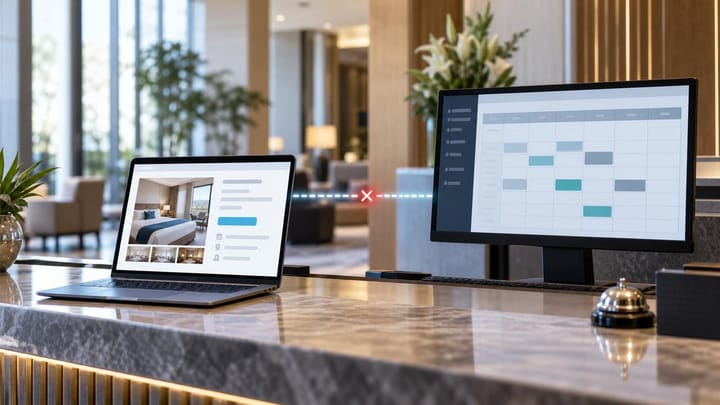
1. 正しいtiket.comエクストラネットの施設で予約を確認します。
2. 旅程ID、ゲスト名、宿泊日を使ってPMS全体を検索します。
3. 予約された客室と料金プランが、対象のPMSプロダクトと一致していることを確認します。
4. 確定済み予約によってオーバーブッキングのリスクが生じる場合は、客室を一度だけ確保します。
5. 必要な情報をすべてまとめた1件のケースとして、担当サポートチームに連絡します。
tiket.comの予約がPMSに表示されない場合は、連携ではなく予約の確認から始めてください。正しいtiket.comエクストラネットの施設で予約が確定済みと表示されている場合は、有効な宿泊予約として扱い、担当チームがPMSを確認している間に客室を確保します。
ゲストに再予約を依頼したり、tiket.comの予約をキャンセルしたり、複数の担当者が代替の予約記録を作成したりしないでください。以下の5つのホテル向け確認事項を順番に実施してください。
1. Tiket.comエクストラネットで予約を確認する
デスクトップ版エクストラネットで、予約 > 予約検索を開きます。旅程IDまたはゲスト名で検索し、日付範囲を広げて、確定済み、変更済み、キャンセル済みの予約を含めます。
Lignum by tiket.comアプリでも確認できます。予約を開き、チェックインまたは予約タブを選択し、該当する日付範囲を指定して、ゲスト名または旅程IDで検索します。プラットフォームの変更に伴いメニューの表記が異なる場合があるため、アカウント内に表示されている予約検索機能を使用してください。
予約を開き、以下を確認します。
- 施設と旅程ID
- 現在の予約ステータス
- チェックイン日とチェックアウト日
- 客室タイプ、料金プラン、利用人数
- 料金、支払い指示、キャンセルポリシー
- 最新の変更内容と重要なゲストリクエスト
エクストラネットに予約がない場合は、施設、日付範囲、旅程IDを再確認してください。ゲストのスクリーンショットや転送されたメールだけを根拠に、PMSで予約を作成しないでください。確定済みの場合は詳細を記録し、次の手順に進みます。
2. 複数の項目を使ってPMSを検索する
本日の到着画面だけに頼らないでください。tiket.comの旅程ID、ゲストの姓、到着日と出発日、予約日を使って、PMSの予約全体を検索します。
確定済み、保留中、未割り当て、変更済み、キャンセル済み、アーカイブ済み、重複を含む、関連するすべてのステータスまで検索範囲を広げます。アカウントで複数の施設を管理している場合は、正しいホテルを検索していることを確認してから、予約が別の施設に登録されていないか確認してください。
日付、予約元、客室、ステータス、ユーザー権限の各フィルターを確認します。変更済みの予約は元の到着期間外に移動している場合があり、キャンセル済みの宿泊は履歴にのみ表示される場合があります。
旅程IDが不完全なPMS記録にすでに存在する場合は、その記録を残したままサポートに連絡してください。2件目の予約を作成すると、在庫が二重に減少し、ゲストへのメッセージが重複して送信される可能性があります。
3. 客室タイプと料金プランを確認する
確定済み予約は通常、tiket.comから施設のチャネル接続を経由してPMSに送られます。
エクストラネットの客室タイプと、予約を受け取るべきPMSの客室タイプを比較します。次に料金プランを比較します。食事オプション、キャンセルポリシー、利用人数、支払い方式、最終料金を確認し、両方のプロダクトが同じ販売内容を表していることを確かめてください。
最近の変更には特に注意してください。客室や料金プランが、名称変更、複製、置換、無効化、または新たに接続されている場合があります。表示名が似ているだけでは、正しいプロダクトが連携されている証明にはなりません。
予約されたプロダクトが対象のPMS在庫に接続されていない場合、予約が反映されないまま客室が販売可能な状態で残ることがあります。チャネルマネージャーを利用すると、連携された予約と空室状況を同じホテル業務フローで管理できます。
チャネル予約と在庫をまとめて管理
連携された予約と空室状況をSmart Orderの1つの業務フローで管理できます。導入時に利用できる無料プランもご用意しています。
PMSまたはチャネルマネージャーに表示されている警告を確認します。ただし、1件の予約を強制的に取り込むために、複数の客室や料金プランの接続を変更しないでください。広範囲に変更すると、今後の予約が誤った在庫や料金プランに送られる可能性があります。
4. ゲストと在庫を一度だけ保護する
エクストラネットで予約が確定しているにもかかわらず、PMSに使用可能な記録がない場合は、客室が引き続き販売可能になっていないか確認してください。当日到着、最後の空室、またはほぼ満室の日付の場合は、直ちに対応します。
承認された保護方法を1つだけ使用します。
- 正しい客室在庫に、記録を残した一時的な確保を1件設定する。または
- ホテルの方針で必要な場合は、一時記録であることが明確に分かる手動のPMS予約を1件作成する。
旅程IDと「一時記録—tiket.com予約の復旧待ち」などのメモを追加します。宿泊日、客室、料金プラン、利用人数、料金、支払い指示、キャンセル条件を慎重に転記してください。通常のメモには、カード情報、セキュリティコード、パスワード、ワンタイムコードを記載しないでください。
エクストラネット、チャネルマネージャー、PMSで同じ在庫を個別に減らさないでください。連携された予約が表示されたときに一時的な管理記録を照合する担当者を1名決めてください。
5. 適切なサポートチームに連絡する
施設と検索条件を確認してもエクストラネットに予約がない場合は、tiket.comの宿泊施設向けサポートに連絡してください。エクストラネットでは確定済みでも、接続済みのPMSまたはチャネルマネージャーにない場合は、そのソフトウェアの提供元に連絡します。チャネルマネージャーでは予約を確認できてもPMSでは確認できない場合は、まずPMS提供元に連絡してください。
サポートケースは1件だけ作成し、以下の情報を含めます。
- 施設名と施設ID
- Tiket.comの旅程ID
- ゲスト名と宿泊日
- 予約ステータスと最新更新時刻(タイムゾーンを含む)
- エクストラネットの予約画面とPMSの検索画面のスクリーンショット
- Tiket.comの客室名と料金プラン名、および対応する予定のPMSプロダクト
- 表示されている警告と、すでに実施した一時的な在庫対応
「元の予約を安全に復旧できるか、それともホテルが一時的な手動記録を維持すべきか」という1つの明確な質問をしてください。適切な復旧方法は担当プロバイダーに判断してもらいます。ホテルの管理者が、接続で予約を送信または取得する仕組みまで特定する必要はありません。
複数のサポートチームに同時に予約の復旧を依頼しないでください。担当者を1名に決め、同じ予約が二重に作成されないよう、各対応を記録します。
6. ケースを終了する前に修正結果を確認する
予約が表示されたら、tiket.comエクストラネットの内容と比較します。業務で使用するPMS予約が1件だけ存在し、旅程ID、ゲスト、日付、客室、料金プラン、利用人数、料金、支払い指示、ステータスが正しいことを確認してください。
空室状況が一度だけ減少していることを確認します。メモ、デポジット、客室割り当て、フロントデスクのタスクを失わないように、一時的な確保や手動記録を照合してください。ゲストに確認通知、支払い依頼、アクセス手順が重複して送信されていないことも確認します。
その後の変更またはキャンセルで同じPMS予約を更新できることを確認して、初めてインシデントを終了できます。
フロントデスクはすぐに手動予約を作成すべきですか?
いいえ。まずtiket.comの予約を確認し、PMS全体を検索して、在庫を保護してください。予約が確定済みで、ゲストまたは客室に差し迫ったリスクがあり、ホテルで承認された手順によって必要とされる場合に限り、手動記録を使用します。
予約が表示されていなくても料金は更新されますか?
はい。最近の料金または空室状況の更新は、その予約がPMSに到達した証明にはなりません。予約そのものと、対象の客室および料金プランを確認してください。
予約が到着一覧にだけ表示されないのはなぜですか?
別の日付、施設、ステータス、客室割り当て、予約元フィルター、または権限範囲に分類されている可能性があります。サポートケースを作成する前に、PMS全体を検索してください。
問題が解決したことを示す条件は何ですか?
1件のPMS予約がエクストラネットと一致し、空室状況が一度だけ変更され、一時的な管理記録が照合され、その後の予約変更が同じ記録に紐付いたまま更新されることです。
