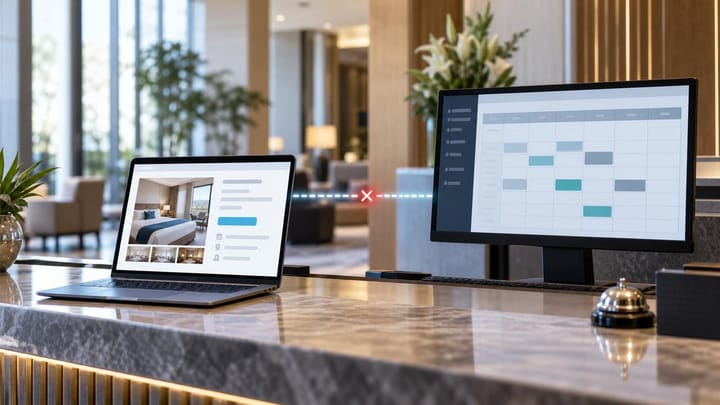
1. Confirme a reserva na propriedade correta da Extranet do tiket.com.
2. Pesquise em todo o Sistema de Gestão Hoteleira pelo ID do Itinerário, nome do hóspede e datas da estadia.
3. Verifique se o quarto e o plano de tarifas reservados correspondem aos produtos pretendidos no Sistema de Gestão Hoteleira.
4. Proteja o quarto uma vez se a reserva confirmada criar um risco de overbooking.
5. Contacte a equipa de apoio responsável com um caso completo.
Quando uma reserva do tiket.com não aparece no seu Sistema de Gestão Hoteleira, comece pela reserva, não pela integração. Se a propriedade correta na Extranet do tiket.com mostrar a reserva como confirmada, trate-a como uma estadia ativa enquanto a sua equipa verifica o Sistema de Gestão Hoteleira e protege o quarto.
Não peça ao hóspede para reservar novamente, não cancele a reserva do tiket.com nem permita que várias pessoas criem registos de substituição. Siga, por ordem, as cinco verificações para hotéis abaixo.
1. Confirme a Reserva na Extranet do Tiket.com
Na Extranet para computador, abra Reservas > Pesquisar Reservas. Pesquise pelo ID do Itinerário ou nome do hóspede, amplie o intervalo de datas e inclua reservas confirmadas, modificadas e canceladas.
Também pode consultar a aplicação Lignum by tiket.com. Abra Reservas, escolha o separador Check-in ou Reserva, selecione o intervalo de datas relevante e pesquise pelo nome do hóspede ou ID do Itinerário. Os nomes dos menus podem variar à medida que a plataforma muda, por isso utilize a função de pesquisa de reservas visível na sua conta.
Abra a reserva e confirme:
- Propriedade e ID do Itinerário
- Estado atual da reserva
- Datas de check-in e check-out
- Tipo de quarto, plano de tarifas e ocupação
- Preço, instruções de pagamento e política de cancelamento
- Última modificação e pedidos importantes do hóspede
Se a reserva não estiver na Extranet, volte a verificar a propriedade, o intervalo de datas e o ID do Itinerário. Não crie uma reserva no Sistema de Gestão Hoteleira apenas com base numa captura de ecrã ou num email reencaminhado pelo hóspede. Se estiver confirmada, registe os detalhes e continue.
2. Pesquise no Sistema de Gestão Hoteleira Usando Mais do Que Um Campo
Não confie apenas no ecrã de chegadas de hoje. Utilize a pesquisa global de reservas do Sistema de Gestão Hoteleira com o ID do Itinerário do tiket.com, apelido do hóspede, datas de chegada e partida e data da reserva.
Amplie a pesquisa a todos os estados relevantes, incluindo reservas confirmadas, pendentes, não atribuídas, modificadas, canceladas, arquivadas e duplicadas. Se a sua conta gerir várias propriedades, confirme que está a pesquisar o hotel correto e verifique depois se a reserva foi colocada noutra propriedade.
Reveja os filtros de data, origem, quarto, estado e permissões de utilizador. Uma reserva modificada pode ter sido movida para fora do intervalo de chegada original, enquanto uma estadia cancelada pode aparecer apenas no histórico.
Se o ID do Itinerário já existir num registo incompleto do Sistema de Gestão Hoteleira, preserve esse registo e contacte o apoio. Criar uma segunda reserva pode reduzir a disponibilidade duas vezes e enviar mensagens duplicadas ao hóspede.
3. Verifique o Tipo de Quarto e o Plano de Tarifas
Normalmente, uma reserva confirmada passa do tiket.com pela ligação de canais da propriedade até ao Sistema de Gestão Hoteleira.
Compare o tipo de quarto na Extranet com o tipo de quarto do Sistema de Gestão Hoteleira que deve receber a reserva. Depois, compare o plano de tarifas. Verifique a opção de refeição, política de cancelamento, ocupação, modelo de pagamento e preço final para garantir que os dois produtos representam a mesma oferta.
Preste atenção a alterações recentes. Um quarto ou plano de tarifas pode ter sido renomeado, copiado, substituído, desativado ou ligado recentemente. Nomes de apresentação semelhantes não comprovam que os produtos corretos estejam ligados.
Se o produto reservado não estiver ligado à disponibilidade pretendida no Sistema de Gestão Hoteleira, o quarto pode continuar disponível para venda enquanto a reserva permanece em falta. Um channel manager para hotéis pode manter as reservas ligadas e a disponibilidade dos quartos no mesmo fluxo de trabalho do hotel.
Mantenha as Reservas dos Canais e a Disponibilidade Juntas
Faça a gestão das reservas ligadas e da disponibilidade dos quartos num único fluxo de trabalho da Smart Order, com um plano gratuito disponível para começar.
Procure um aviso visível no Sistema de Gestão Hoteleira ou no Gestor de Canais, mas não altere várias ligações de quartos ou planos de tarifas para forçar a entrada de uma reserva. Uma alteração abrangente pode enviar reservas futuras para a disponibilidade ou plano de preços errados.
4. Proteja o Hóspede e a Disponibilidade Uma Única Vez
Se a Extranet confirmar a reserva e o Sistema de Gestão Hoteleira continuar sem um registo utilizável, verifique se o quarto permanece disponível para venda. Aja imediatamente em caso de chegada no próprio dia, último quarto disponível ou data quase esgotada.
Utilize um método de proteção aprovado:
- Coloque um bloqueio temporário documentado na disponibilidade do quarto correto; ou
- Crie uma reserva manual claramente identificada no Sistema de Gestão Hoteleira se a política do hotel assim o exigir.
Adicione o ID do Itinerário e uma nota como “registo temporário — a aguardar a recuperação da reserva do tiket.com”. Copie cuidadosamente as datas da estadia, quarto, plano de tarifas, ocupação, preço, instruções de pagamento e condições de cancelamento. Não coloque dados de cartões, códigos de segurança, palavras-passe ou códigos de utilização única em notas comuns.
Não reduza separadamente a mesma disponibilidade na Extranet, no Gestor de Canais e no Sistema de Gestão Hoteleira. Designe um membro da equipa para reconciliar o controlo temporário quando a reserva ligada aparecer.
5. Contacte a Equipa de Apoio Correta
Se a reserva não aparecer na Extranet depois de verificar a propriedade e os dados da pesquisa, contacte o Apoio a Alojamientos do tiket.com. Se estiver confirmada na Extranet, mas não aparecer no Sistema de Gestão Hoteleira ou Gestor de Canais ligado, contacte o fornecedor desse software. Se o Gestor de Canais conseguir ver a reserva, mas o Sistema de Gestão Hoteleira não, comece pelo fornecedor do Sistema de Gestão Hoteleira.
Abra um único pedido de apoio e inclua:
- Nome e ID da propriedade
- ID do Itinerário do Tiket.com
- Nome do hóspede e datas da estadia
- Estado da reserva e hora da última atualização, incluindo o fuso horário
- Captura de ecrã da reserva na Extranet e captura de ecrã da pesquisa no Sistema de Gestão Hoteleira
- Nomes do quarto e do plano de tarifas no Tiket.com e os produtos correspondentes pretendidos no Sistema de Gestão Hoteleira
- Qualquer aviso visível e qualquer medida temporária de disponibilidade já tomada
Faça uma pergunta direta: a reserva original pode ser recuperada em segurança ou o hotel deve manter o registo manual temporário? Deixe o fornecedor responsável escolher o método de recuperação correto. Os gestores do hotel não precisam de determinar como a ligação envia ou recolhe reservas.
Não peça a várias equipas de apoio para restaurarem a reserva ao mesmo tempo. Mantenha um único responsável e registe cada ação para que a mesma reserva não seja criada duas vezes.
6. Confirme a Correção Antes de Encerrar o Caso
Quando a reserva aparecer, compare-a com a Extranet do tiket.com. Confirme que existe apenas uma reserva operacional no Sistema de Gestão Hoteleira e que o ID do Itinerário, hóspede, datas, quarto, plano de tarifas, ocupação, preço, instruções de pagamento e estado estão corretos.
Verifique se a disponibilidade diminuiu apenas uma vez. Reconcilie o bloqueio temporário ou registo manual sem perder notas, depósitos, atribuições de quartos ou tarefas da receção. Certifique-se de que o hóspede não recebeu confirmações, pedidos de pagamento ou instruções de acesso duplicados.
O incidente só fica encerrado quando uma modificação ou cancelamento posterior consegue atualizar a mesma reserva no Sistema de Gestão Hoteleira.
A receção deve criar imediatamente uma reserva manual?
Não. Confirme a reserva do tiket.com, pesquise em todo o Sistema de Gestão Hoteleira e proteja primeiro a disponibilidade. Utilize um registo manual apenas quando a reserva estiver confirmada, o hóspede ou o quarto estiver em risco imediato e o procedimento aprovado do seu hotel assim o exigir.
As tarifas podem ser atualizadas enquanto uma reserva está em falta?
Sim. Uma atualização recente de tarifas ou disponibilidade não comprova que esta reserva chegou ao Sistema de Gestão Hoteleira. Verifique a própria reserva e o quarto e plano de tarifas pretendidos.
Porque é que a reserva só não aparece nas chegadas?
Pode estar sob outra data, propriedade, estado, atribuição de quarto, filtro de origem ou âmbito de permissões. Pesquise em todo o Sistema de Gestão Hoteleira antes de abrir um pedido de apoio.
O que comprova que o problema está resolvido?
Uma reserva no Sistema de Gestão Hoteleira corresponde à Extranet, a disponibilidade foi alterada uma vez, os controlos temporários estão reconciliados e as alterações posteriores da reserva permanecem associadas ao mesmo registo.
